

[ad_1]
برای مدیریت و سازماندهی بهتر دادههای واردشده در اکسل، باید ردیفها را شمارهگذاری کرد؛ اما اگر قرار باشد زیاد تر وقتتان را به شمارهگذاری تعلق دهید، وقتی برای انجام کارهای مهمتر باقی نمیماند.
شمارهگذاری خودکار، بهشما امکان میدهد از ورود دستی شمارهها خودداری کنید و زمان ملزوم برای انجام این کار را به حداقل برسانید. در این مقاله، نحوهی شماره گذاری خودکار ردیف در اکسل را با چند روش گوناگون شرح میدهیم.
نحوه شماره گذاری ردیف در اکسل
بهترین راه برای شماره گذاری ردیف ها در اکسل، به دادههای حاضر بستگی دارد؛ برای مثالً، امکان پذیر مجموعه دادهی مدامای داشته باشید که از ردیف ۱ اغاز میبشود و به همین شکل ادامه اشکار میکند یا مجموعه دادهای داشته باشید که چند ردیف خالی در آن وجود دارد و فقط میخواهید ردیفهای غیر خالی را شمارهگذاری کنید؛ بعد بر پایه نوع دادهها، باید روش مناسب را انتخاب کرد.
Fill Handle سادهترین راه برای شمارهگذاری ردیفهای اکسل بهحساب میآید. اگر دقت کرده باشید، بعد از انتخاب هر سلول، در گوشهی سمت راست آن مربع کوچکی دیده میبشود که پشتیبانی میکند مقدار واردشده در سلول را به سلولهای پایین گسترش دهید؛ برای مثالً اگر در سلول کلمهی زومیت را داخل کنید، با این مربع کوچک، کلمهی مذکور در هر تعداد ردیفی که بخواهید کپی خواهد شد.
اگر عدد ۱ و درادامه ۲ را داخل بشود، اکسل بهطور خودکار روال تکرار اعداد را تشخیص میدهد و همان را ادامه میدهد. از طریق مرحله های زیر، میتوانید شمارهگذاری ردیف را با Fill Handle که سادهترین روش است، انجام دهید.
- در ردیف A2 و A3 بهترتیب شمارههای ۱ و ۲ را داخل کنید.
- هردو سلول شمارهگذاری شده را انتخاب کنید.
- مکاننمای ماوس را روی مربع کوچک گوشهی ستون دوم قرار دهید تا نماد + نمایان بشود.
- اکنون روی همان نماد، دوبار کلیک کنید تا بهطور خودکار همه سلولها تا آخر مجموعه داده پر بشود.
چنانچه در بین سلولها، سلول خالی نیز وجود دارد، Fill Handle بهکارتان نمیآید؛ چون فقط تا آخرین ردیف غیر خالی بههم مدام کار میکند. بهعلاوه، اگر در ستون کناری، دادهی خاصی ندارید، با دوبار کلیک نمیتوانید شمارهها را گسترش دهید. برای این کار، باید نشانگر را روی نماد + قرار دهید و به پایین بکشید.
در مواقعی که دادهای در ستون مجاور ندارید، منفعت گیری از روش Fill Series منطقیتر است. این چنین با این روش سلولهای خالی نیز شمارهگذاری خواهند شد.
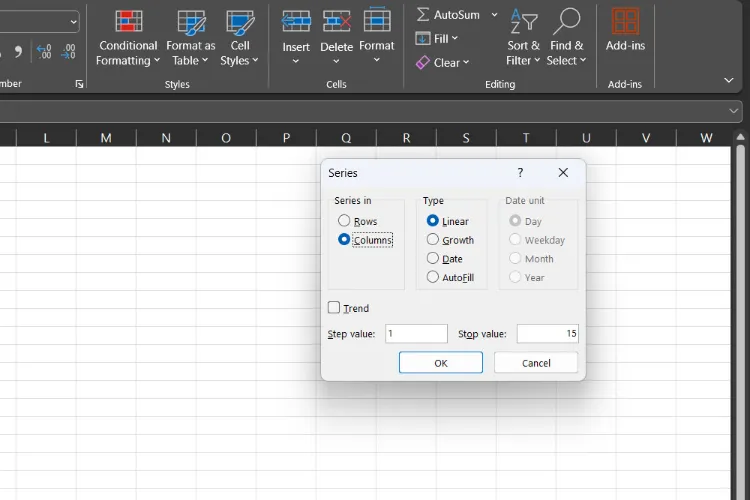
- در سلول A1 عدد ۱ را داخل کنید و به تب Home و سپس Editing بروید.
- منوی کشویی Fill روی گزینهی …Series کلیک کنید.
- از قسمت Series in گزینهی Columns را انتخاب کنید.
- همان گونه که مشاهده میکنید، در قسمت Step value اولین شماره بهطور خودکار داخل شده است؛ بعد در قسمت Stop value آخرین شماره سلول را داخل و سپس OK کنید تا همه سلولهای مدنظرتان شمارهگذاری شوند.
منفعت گیری از تابع ROW
در دو روش قبل، اگر یکی از سطرها را به پایینتر یا بالاتر منتقل کنید، شمارهی ردیفها به همان شکل قبل باقی خواهد ماند و باید مجدداً شمارهگذاری را انجام دهید. با تابع ROW میتوان این چنین مشکلاتی را رفع کرد.
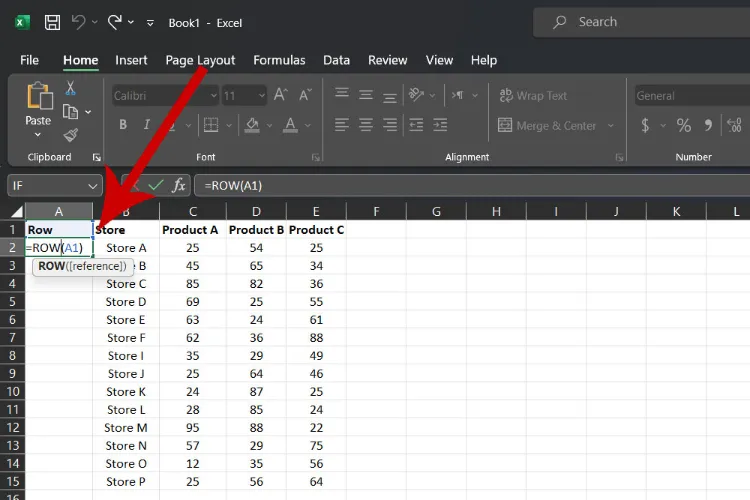
برای منفعت گیری از تابع ROW، فرمول زیر را در ردیف مورد نظرتان داخل کنید تا اکسل بتواند ردیف اغاز را تشخیص دهد. اکنون نشانگر را همانند روش اول روی مربع کوچک نگهدارید و به پایین بکشید.
اگر دستور را درست داخل کرده باشید، با جابهجایی یا حذف هر ردیف، ترتیب شماره سلولها نگه داری میبشود؛ ولی این تابع، ردیفهای خالی را درنظر نمیگیرد و شمارهگذاری را تا سلولی انجام میدهد که سلول مجاورش حاوی داده باشد.
منفعت گیری از تابع SUBTOTAL
در همه راه حلهای بالا، اگر بخشی از دادهها را فیلتر کنید، شماره ردیف ثابت باقی میماند و بر پایه دادههای فیلترشده بهروز نمیبشود. در این صورت اگر بخواهید دادهها را در جای فرد دیگر منفعت گیری کنید، ناچار به شمارهگذاری مجدد آنها خواهید می بود. در این چنین شرایطی میتوان از تابع SUBTOTAL پشتیبانی گرفت.
برای این کار، تنها کافی است فرمول زیر را در ردیف اول داخل کنید و آن را در ردیفهای دیگر گسترش دهید:
با شمارهگذاری ردیفهای اکسل با منفعت گیری از فرمول بالا، حتی هنگامی دادهها را فیلتر کنید، شمارهها ترتیب خود را نگه داری خواهند کرد.
شماره گذاری ردیف ها در اکسل با جدول
تشکیل جدول در اکسل و شمارهگذاری دادهها از این طریق، در وهلهی اول فرمول را کاملاً خودکار در کل ستون داخل میکند. یعنی اگر ردیف جدیدی را اضافه یا یکی از ردیفها را حذف کنید، بهطور خودکار شماره ردیف جدیدی به آن تعلق داده میبشود.
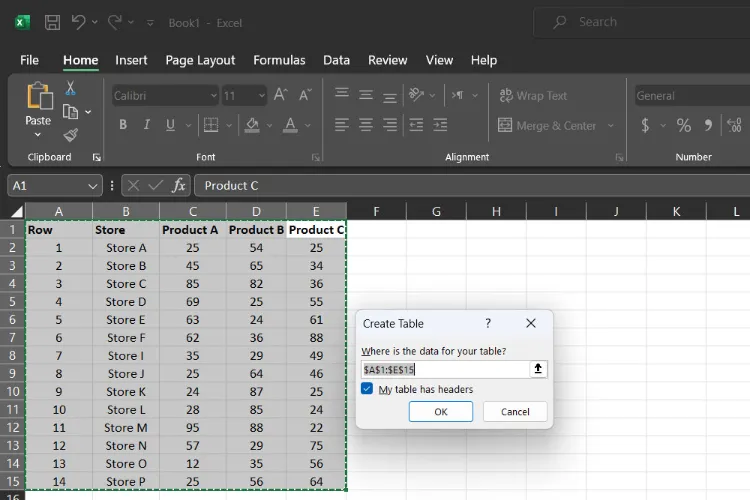
برای تشکیل جدول، همه دادهها را انتخاب کنید و Ctrl+T را سختی دهید. بعد از مطمعن از صحیحبودن محدودهی جدول در کادر محاورهای، OK کنید. اکنون میتوانید از فرمول ROW یا راه حلهای فرد دیگر که در قسمت قبل گفتیم برای شمارهگذاری منفعت گیری کنید.
تعداد بسیاری از ما طبق معمولً از روش اول برای شمارهگذاری منفعت گیری میکنیم؛ اما اگر با مجموعهی بزرگی از دادهها سروکار داشته باشید، منفعت گیری از این چنین روشی غیر منطقی و زمانگیر است. در این شرایط، بهترین کار منفعت گیری از جدول و فرمول ROW است؛ چون حتی اگر یکی از ردیفهای وسط را حذف یا جابهجا کنید، ترتیب ردیفها بههم نمیخورد و تغییری در شمارهی ردیفها تشکیل نخواهد شد.
[ad_2]
منبع